
PowerTools QuickStart Guide.
Wichtige Hinweise zur Installation.
- Beachten Sie die Installationsvoraussetzungen.
- Erstellen Sie vor der Installation eine Sicherung Ihres Systems.
- Frühere Versionen von PowerTools (2016 und neuer) können ohne vorherige Deinstallation aktualisiert werden. Ältere Versionen von SolidPlus- oder PowerTools Produkten müssen hingegen vor der Installation der neuen Version zunächst deinstalliert werden.
- Die Benutzerkontensteuerung von Windows muss während der Installation von SOLIDWORKS oder Zusatzprogrammen deaktiviert werden. Nach Änderungen an der Benutzerkontensteuerung müssen Sie den PC neu starten.
- Der Windows Defender (Echtzeitschutz) muss während der Installation von Powertools deaktiviert werden. Hierzu unter Extras / Optionen / Administrator den Haken bei der Option Dieses Programm verwenden entfernen.
- Einige Virenschutzprogramme verhindern eine ordnungsgemäße Installation von Powertools. Daher empfiehlt Bechtle PLM, den Virenschutz während der Installation zu deaktivieren.
- Der User, unter dem die Installation und die Lizenzaktivierung ausgeführt werden, benötigt lokale Administratorrechte.
- Powertools können ohne Lizenz installiert und im Demomodus getestet werden. Dabei ist der Funktionsumfang eingeschränkt. Für einen Test mit vollem Funktionsumfang ist eine Testlizenz notwendig. Sie kann online beantragt werden unter backup.bechtle-plm.com/bechtle-plm-powertools/. Eine dauerhafte Nutzung der Tools ist nur nach Erwerb einer Lizenz möglich.
- Um den vollen Funktionsumfang von PowerTools Produkten dauerhaft nutzen zu können, müssen sie aktiviert werden. Für die Aktivierung muss auf dem jeweiligen PC eine aktive SOLIDWORKS Installation vorhanden sein. Eine PowerTools Lizenz wird stets für eine SOLIDWORKS Seriennummer generiert. Eine Aktivierung ist daher nur für solche SOLIDWORKS Arbeitsplätze möglich, die die bei der Lizenzerstellung angegebene SOLIDWORKS Seriennummer verwenden.
- Das Nutzungsrecht für Software-Hauptversionen (Releases) ist an einen bestehenden Wartungsvertrag für das jeweilige Powertools Produkt gebunden. Es können nur Lizenzen von Software-Hauptversionen aktiviert werden, für die zum Release-Zeitpunkt ein Wartungsvertrag besteht. Für Software-Hauptversionen, die nach Ablauf eines Wartungsvertrags veröffentlicht werden, besteht kein Nutzungsrecht; sie können nicht aktiviert werden.
Installationsvoraussetzungen.
SOLIDWORKS
Auf dem PC muss eine aktive SOLIDWORKS Installation vorhanden sein. Unterstützt werden die aktuelle und vorjährige SOLIDWORKS Version.
Betriebssystem, RAM, HDD, Prozessor, Grafikkarte, Anti-Virus
Es werden ausschließlich 64-Bit-Systeme unterstützt.
Microsoft Office
Es werden ausschließlich 64-Bit-Systeme unterstützt.
Sonstiges
Microsoft .NET Framework 4.0.#
Zur Aktivierung der Lizenz ist eine Internetverbindung erforderlich. Der User, unter dem die Installation und die Lizenzaktivierung ausgeführt werden, benötigt lokale Administratorrechte. Anwender benötigen zudem für das Verzeichnis Vollzugriff: „C:\ProgramData\PowerWorks“
Zusätzliche Hinweise zur Installation und Aktivierung sind in der Powertools Produkthilfe zu finden.
PowerTools installieren.
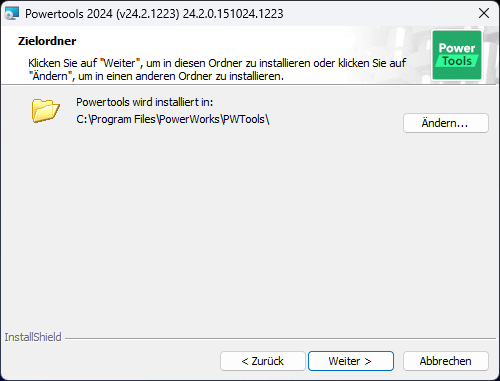
ZIP-Archiv entpacken und “Setup.exe” und mit Administratorrechten ausführen. Das Installations-Script wird gestartet. Um eine bestehende Installation von PowerTools zu aktualisieren, auf Ja klicken.
Auf weiter klicken
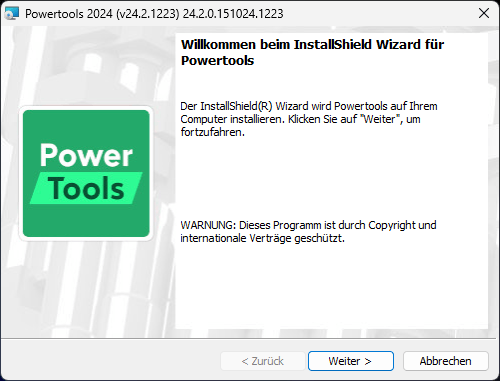
Lizenzvereinbarung lesen und die Annahme mit der Option Ich akzeptiere die Bedingungen der Lizenzvereinbarung bestätigen. Auf Weiter klicken.
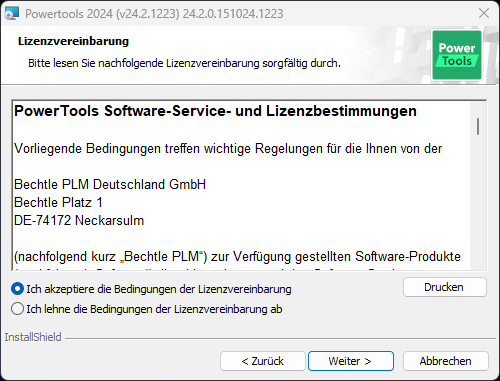
Standard-Installationspfad bei Bedarf anpassen und auf Weiter klicken.
Um alle PowerTools Add-ins für SOLIDWORKS zu installieren, Vollständig wählen. Zur Installation ausgewählter Add-ins benutzerdefiniert wählen. Auf Weiter klicken.

Installationsumfang nach Bedarf anpassen und Add-ins, die nicht installiert werden sollen, abwählen. Auf Weiter klicken.
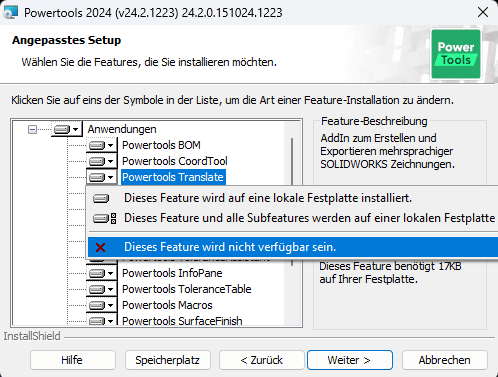
Um die Installation zu starten, auf Installieren klicken.

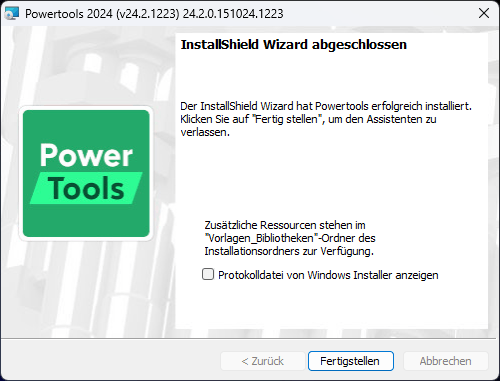
Die Installation der PowerTools Add-ins für SOLIDWORKS und der Standalone-Anwendungen ist abgeschlossen. Auf Fertigstellen klicken.
PowerTools Lizenz aktivieren.
- PowerTools ist ein Software-Paket. Um den vollen Funktionsumfang aller 15 Einzelprodukte nutzen zu können, muss die Lizenz jedes Produkts aktiviert werden. Wird die Lizenz nicht aktiviert, ist nur der Demomodus mit reduziertem Funktionsumfang verfügbar.
- Das Lizenzierungssystem von PowerTools prüft beim ersten Start jedes Tools, ob eine Lizenz auf dem PowerTools Lizenzserver vorhanden ist und aktiviert sie bei Erfolg. Hierfür ist clientseitig ein Internetzugang und Zugriff auf das http-Protokoll (Port 80) notwendig. Zudem muss die Internet-Adresse (IP-Adresse) des Aktivierungsservers, die sich durch die Namensauflöung des DNS-Namen „lic.solidline.de“ ergibt, erreichbar sein. Bei Verwendung eines Proxy-Servers müssen ggf. die Log-in-Daten korrekt angegeben werden. Jedes PowerTool muss zur Aktivierung der Lizenz mindestens einmal mit dem PowerTools Lizenzserver Kontakt aufnehmen. Es muss zudem jeder PC aktiviert werden, auf dem die PowerTools zum Einsatz kommen.
- Innerhalb der SOLIDWORKS Benutzeroberfläche können Sie den Lizenzdialog unter Hilfe / Info / Lizenz erreichen. In diesem Dialogfeld können Lizenzen sowohl aktiviert als auch deaktiviert werden. Die Gesamtzahl der verfügbaren und im Gebrauch befindlichen (d. h. aktivierten) Lizenzen wird im Dialogfeld unter Lizenzen angezeigt.
- Eine PowerTools Lizenz referenziert immer auf eine SOLIDWORKS Seriennummer. Für Aktivierung und Betrieb eines PowerTools Produkts muss auf dem jeweiligen PC eine aktive SOLIDWORKS Installation vorhanden sein. Es können nur SOLIDWORKS Arbeitsplätze aktiviert werden, die die zur Lizenzerstellung referenzierte SOLIDWORKS Seriennummer verwenden. Zudem ist für die Aktivierung eine Internetverbindung erforderlich.
- Beim ersten Start von SOLIDWORKS werden alle installierten PowerTools Add-ins für SOLIDWORKS automatisch geladen. Das Lizenzierungssystem von PowerTools versucht anschließend, jedes Add-in zu aktivieren.
Stellen Sie sicher, dass der PC mit dem Internet verbunden ist, und klicken Sie auf Lizenz aktivieren. Die Aktivierung ist an jedem Arbeitsplatz und für jedes Produkt notwendig.
Wenn Sie noch keine Lizenz für ein PowerTools Produkt oder das PowerTools Software-Paket besitzen, können Sie über den Link Kontakt, Bestellung oder Testlizenz anfordern schnell und einfach eine Lizenz erwerben. Über diesen Link können Sie bei Bedarf auch eine 30-Tage-Testlizenz anfordern. Da Lizenzen immer auf die 24-stellige Seriennummer der lokalen SOLIDWORKS Installation referenzieren, bitten wir Sie, sie bei Anfragen anzugeben.
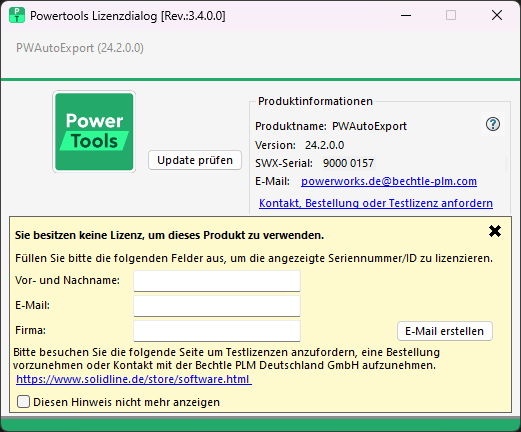
Stellen Sie sicher, dass der PC mit dem Internet verbunden ist, und klicken Sie auf Lizenz aktivieren. Die Aktivierung ist an jedem Arbeitsplatz und für jedes Produkt notwendig.
Wenn Sie noch keine Lizenz für ein PowerTools Produkt oder das PowerTools Software-Paket besitzen, können Sie über den Link Kontakt, Bestellung oder Testlizenz anfordern schnell und einfach eine Lizenz erwerben. Über diesen Link können Sie bei Bedarf auch eine 30-Tage-Testlizenz anfordern. Da Lizenzen immer auf die 24-stellige Seriennummer der lokalen SOLIDWORKS Installation referenzieren, bitten wir Sie, sie bei Anfragen anzugeben.