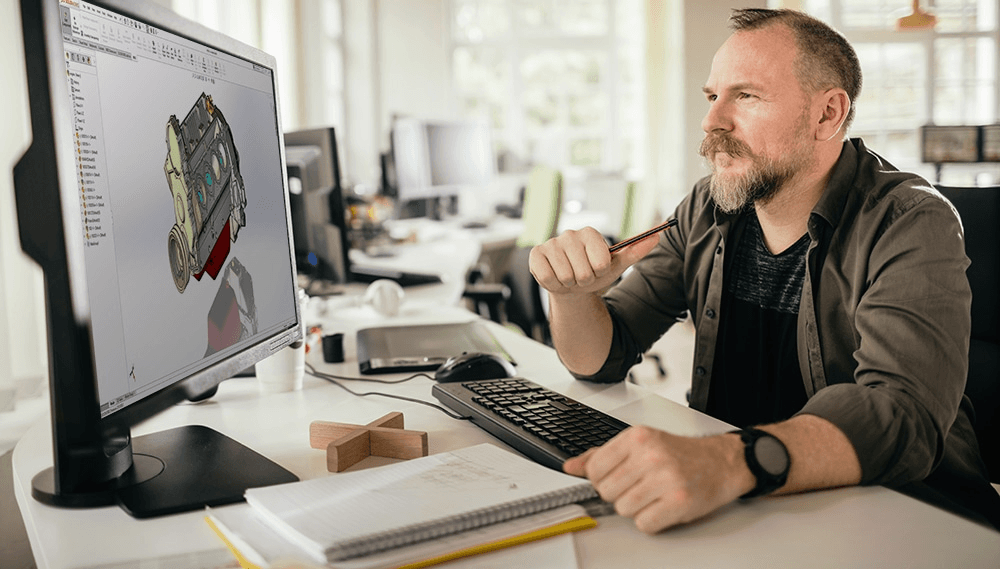
Große SOLIDWORKS Baugruppen schneller bearbeiten.
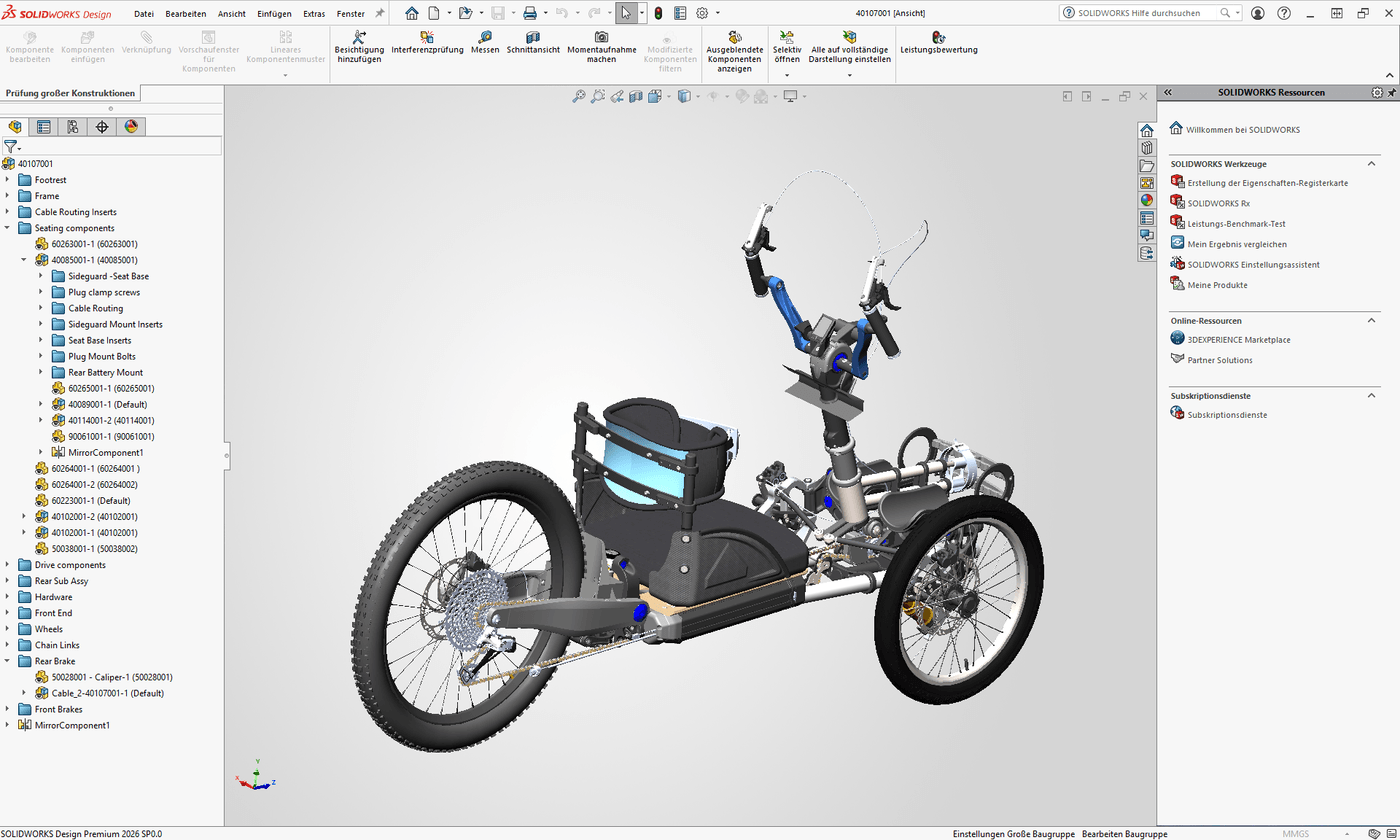
Viele Konstruierende kennen die Situation: Eine SOLIDWORKS Baugruppe lässt sich nur zäh drehen, Befehle reagieren verzögert und das Laden dauert länger als erwartet. Im Projektalltag stört das den Arbeitsfluss. Gleichzeitig steigen die Anforderungen an Modelle und Detailtiefe. Wir sehen oft, dass schon wenige Optimierungen in SOLIDWORKS für deutlich mehr Geschwindigkeit sorgen. Dieser Beitrag fasst die wichtigsten Stellschrauben zusammen – kompakt, verständlich und direkt anwendbar.
1. Baugruppen sinnvoll öffnen – schnell starten und flüssig arbeiten.
Die Geschwindigkeit beginnt schon beim Öffnen. Wenn Sie große Modelle laden, entscheidet die gewählte Option darüber, wie viel Datenvolumen das System sofort verarbeiten muss.
Reduzierter Modus für den Alltag.
Der Modus “Reduziert” lädt nur die notwendigsten Informationen. In der Praxis bedeutet das: deutlich kürzere Ladezeiten und weniger Speicherverbrauch. Erst wenn Sie ein Teil aktiv bearbeiten, ergänzt SOLIDWORKS die fehlenden Daten. Für viele Konstruktionsaufgaben reicht das vollkommen aus.
Sie stellen den reduzierten Modus ein, indem Sie in den Systemoptionen unter Baugruppen die Einstellung „Baugruppen standardmäßig im reduzierten Modus öffnen“ aktivieren. Alternativ wählen Sie beim Öffnen einer Baugruppe im Öffnungsdialog den Modus „Reduziert“ aus.
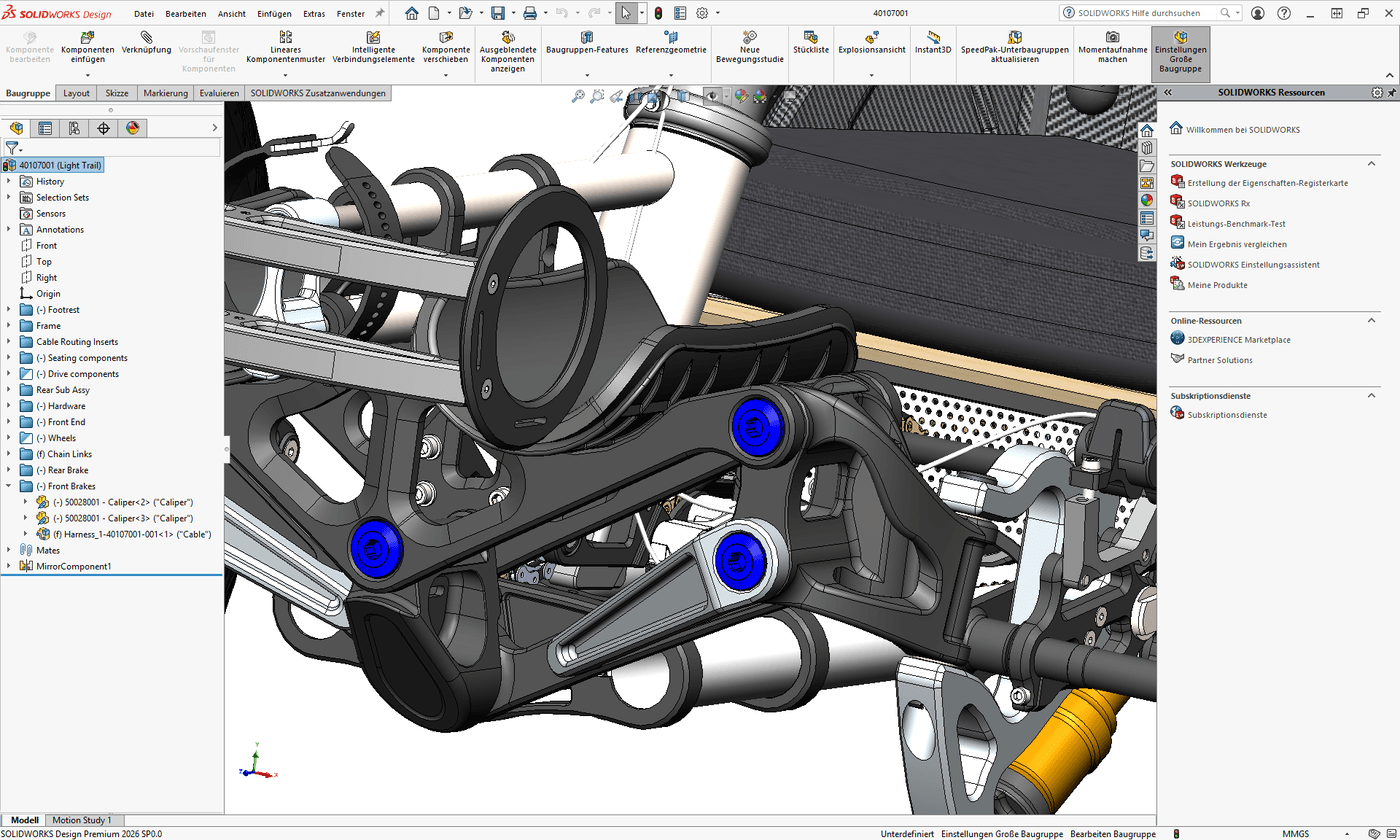
“Prüfung großer Konstruktionen” für reine Sichtprüfungen.
Wenn Sie eine Baugruppe nur betrachten, messen oder prüfen möchten, ist der Modus “Prüfung großer Konstruktionen” ideal. Schalten Sie dazu in den Systemoptionen unter Baugruppen den Schalter „Prüfung großer Konstruktionen aktivieren“ ein und legen Sie die gewünschten Grenzwerte fest. Zusätzlich können Sie festlegen, ab welcher Komponentenanzahl die Prüfung automatisch vorgeschlagen wird. Nun lädt SOLIDWORKS ausschließlich die Ansichtsdaten, was das Öffnen spürbar beschleunigt. Sobald Sie tiefer einsteigen möchten, können Sie einzelne Komponenten gezielt auflösen.
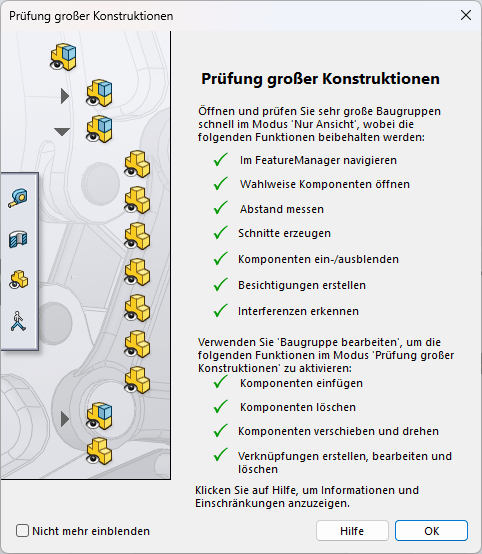
In beiden Fällen gilt: Je selektiver das System lädt, desto stabiler und angenehmer arbeiten Sie in großen Projekten.
Die Schwellenwerte für das automatische Aktivieren beider Modi lassen sich in den Systemoptionen von SOLIDWORKS festlegen.
2. Referenzen kontrollieren – Abhängigkeiten reduzieren.
Externe Referenzen gehören zu den häufigsten Ursachen für Verzögerungen. Jede Abhängigkeit zwingt SOLIDWORKS dazu, mehrere Komponenten gleichzeitig zu aktualisieren.
Was hilft im Alltag:
- Referenzen bewusst setzen, statt sie nebenbei entstehen zu lassen.
- Unnötige Abhängigkeiten lösen.
- Komponenten sperren, wenn sie gerade nicht bearbeitet werden.
Wenn es weniger Referenzen verwalten muss, reagiert das System schneller – und die Modellstruktur wird robuster.
3. Hardware sinnvoll nutzen – Systemressourcen voll ausschöpfen.
Viele Performanceprobleme hängen mit suboptimaler Hardwareauslastung zusammen. Drei Punkte sind hier wichtig:
Arbeitsspeicher.
Ab 32 GB RAM arbeiten große Baugruppen deutlich stabiler. Je komplizierter die Modelle, desto wichtiger der verfügbare Speicher.
Zertifizierte Grafikkarten.
Für SOLIDWORKS sind nur bestimmte Grafikkarten optimiert. Zertifizierte Modelle liefern eine flüssige Darstellung und reduzieren Darstellungsfehler.
Lokale Laufwerke statt Netzspeicher.
Wir sehen in Projekten regelmäßig, dass lokale SSDs das Öffnen großer Baugruppen um 30 bis 50 Prozent beschleunigen. Netzlaufwerke können diesen Wert selten erreichen. Hieraus ergibt sich einer der großen Vorteile von SOLIDWORKS PDM, weil es bei der Bearbeitung von SOLIDWORKS Dateien nur auf das lokale Laufwerk zugreift.
4. Anzeigequalität optimieren – weniger Grafiklast, mehr Geschwindigkeit.
Die grafische Darstellung beansprucht viel Leistung, besonders bei komplexen Geometrien. Sie können die Performance verbessern, indem Sie die Anzeigequalität sinnvoll reduzieren.
Empfehlungen aus der Praxis:
- Konturqualität auf ein angemessenes Maß einstellen.
- Hohe Kantenglättung nur verwenden, wenn sie wirklich benötigt wird.
- Bei sehr großen Modellen die vereinfachte Kantenanzeige nutzen.
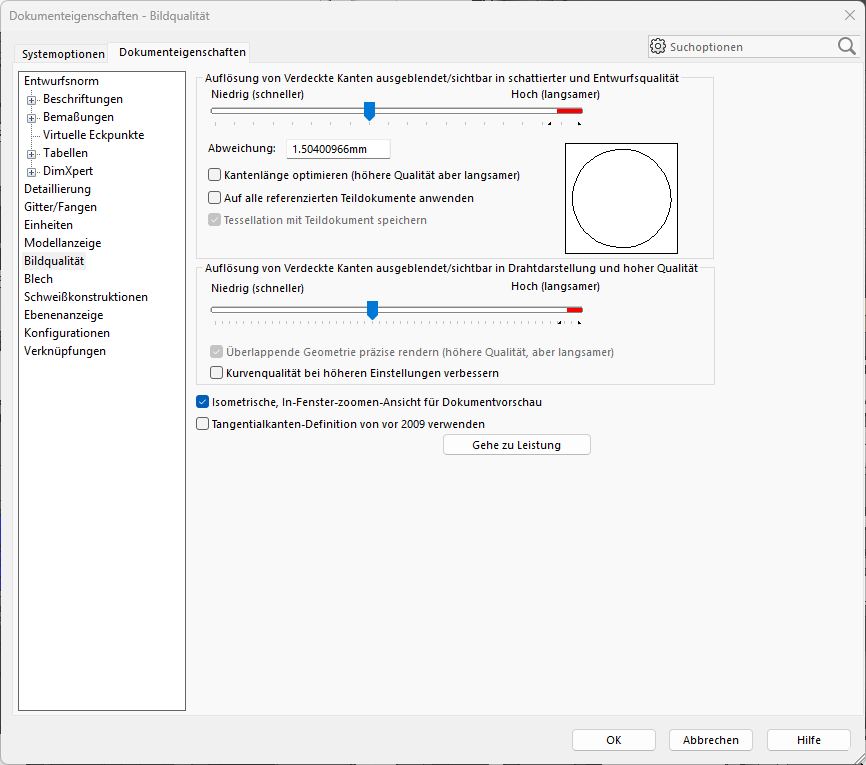
Das Ergebnis ist oft sofort spürbar. Gerade ältere Computer oder mobile Workstations profitieren von einer schlankeren Bildschirmausgabe.
5. Saubere Dateiverwaltung – Versionskonflikte vermeiden.
Eine strukturierte Ablage spart Zeit und schützt vor Fehlern. Die SOLIDWORKS Toolbox ist ein gutes Beispiel dafür: Wenn Teams unterschiedliche Toolbox-Versionen nutzen, entstehen oft Konflikte und lange Ladeprozesse.
Gute Praxis:
- Toolbox zentral verwalten.
- Wiederkehrende Komponenten in vereinfachten Varianten speichern.
- Versionen sorgfältig dokumentieren.
Das sorgt für konsistente Baugruppen und weniger überraschendes Fehlverhalten.
6. SOLIDWORKS Baugruppen vereinfachen – Modelle schlank halten.
Komplexe Teilegeometrien verursachen hohe Berechnungszeiten. Mit den richtigen Funktionen können Sie große Baugruppen erheblich verschlanken.
Zwei Methoden sind besonders effektiv:
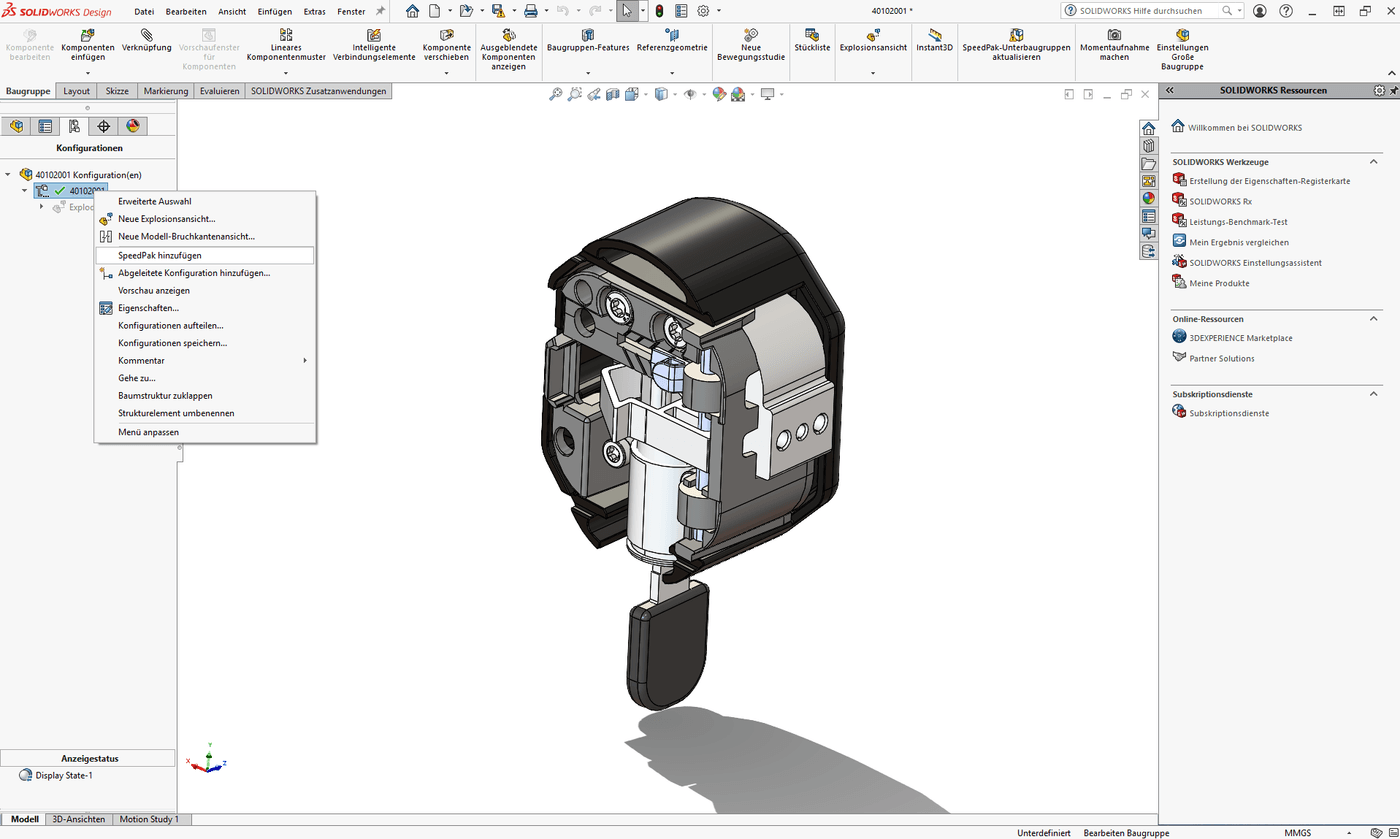
SpeedPak-Konfigurationen.
SpeedPak erzeugt eine vereinfachte Repräsentation einer Baugruppe. Dabei bleiben nur die für Beziehungen und Ansichten relevanten Flächen erhalten. Für übergeordnete Baugruppen reicht das meist völlig. Durch den abgespeckten Datensatz lässt sich das Modell schneller bewegen und lädt zügiger.
Vereinfachungswerkzeuge nutzen.
SOLIDWORKS Design bietet Möglichkeiten, Details wie kleine Bohrungen oder Radien automatisiert zu entfernen. Das reduziert die Rechenlast und sorgt für ein klareres Modell – ohne die funktionale Aussage zu verlieren.
Wir erleben häufig, dass gerade diese beiden Maßnahmen Baugruppen spürbar beschleunigen.
7. Strukturen clever planen – Ordnung bringt Tempo.
Große Baugruppen leben von einer klaren Struktur. Wenn Sie Bauteile logisch gruppieren, müssen weniger Elemente gleichzeitig aktualisiert werden.
Bewährt hat sich:
- Unterbaugruppen erstellen, die funktional zusammengehören.
- Komponenten fixieren, die nicht bewegt werden müssen.
- Varianten sauber über Konfigurationen statt über mehrere Dateien abbilden.
Eine durchdachte Struktur unterstützt nicht nur die Performance. Sie erleichtert das Verständnis für alle, die an der Konstruktion beteiligt sind.
8. Muster und Wiederholungen ressourcenschonend einsetzen.
Muster und lineare Wiederholungen sind wertvolle Werkzeuge – sie können aber unnötig Rechenlast verursachen, wenn sie sehr viele Elemente erzeugen.
Für schnelle Modelle empfehlen wir:
- Die Option „Geometriemuster“ verwenden.
- Die Mustervorschau zu deaktivieren, wenn sie nicht zwingend notwendig ist.
- Wiederkehrende Bauelemente als vereinfachte Komponenten zu nutzen.
So entstehen weniger komplexe Berechnungen, ohne dass Sie Abstriche bei der Konstruktion machen müssen.
Fazit: Kleine Optimierungen, großer Effekt.
Große SOLIDWORKS Baugruppen gehören zum Alltag moderner Entwicklungsprojekte. Mit den richtigen Einstellungen lassen sie sich deutlich schneller und stabiler bearbeiten. Viele der wirksamen Maßnahmen sind unkompliziert und schnell umgesetzt. Wenn Sie bewusst laden, vereinfachen und strukturieren, gewinnen Sie wertvolle Zeit und erhöhen die Zuverlässigkeit Ihrer Konstruktionen. Sie möchten mehr über die Bearbeitung großer SOLIDWORKS Baugruppen erfahren? Dann nehmen Sie jetzt Kontakt mit uns auf – wir beraten Sie gern.