SOLIDWORKS Materialdatenbank optimieren: Die wichtigsten Tipps und Tricks.

Was ist die SOLIDWORKS Materialdatenbank?
- Benutzerdefinierte Datenbanken erstellen: Mitgelieferte SOLIDWORKS Materialdatenbanken sind schreibgeschützt – eigene Materialdatenbanken (.sldmat) lassen sich separat anlegen, mit kopierten oder neuen Materialien füllen und über gemeinsame Netzwerkpfade im Team nutzen.
- Zentrale Speicherortverwaltung: Materialdatenbank-Pfade in Systemoptionen unter Dateipositionen anpassen – ermöglicht teamweiten Zugriff auf gemeinsame Materialbibliotheken und verhindert redundante Datenhaltung.
- SOLIDWORKS Webportal für Simulation: Mit aktivem Wartungsvertrag und SOLIDWORKS Simulation erhalten Sie Zugriff auf geprüfte Materialien von Matereality LLC – downloadbar, editierbar und nach Simulationstyp filterbar.
- Vorsicht bei manueller Bearbeitung: Direkte Änderungen an .sldmat-Dateien nur an Kopien außerhalb des Installationsverzeichnisses vornehmen – Syntaxfehler machen Datenbanken unbrauchbar, Sicherungskopien sind zwingend erforderlich.
Einem Bauteil während der Erstellung ein Material zuzuweisen, ist einer der wichtigsten Schritte in der Konstruktion mit SOLIDWORKS. Im Material sind wichtige Eigenschaften gespeichert, mit denen die Bauteile – neben der geometrischen Form – beschrieben werden:
- Mit der Dichte wird das Gewicht des Bauteils berechnet.
- Der Schwerpunkt ergibt sich in Baugruppen über die Geometrie der Teile und deren Gewicht.
- Simulationen nutzen physikalische Eigenschaften wie E-Modul und Streckgrenze.
- Texturen und Schraffuren optimieren die Darstellung des Bauteils in Zeichnungen und Visualisierungen.
Im Lieferumfang einer SOLIDWORKS Installation sind zwei vordefinierte Materialdatenbanken enthalten: SOLIDWORKS Materials mit Metallen, Holzwerkstoffen, Kunststoffen etc. und SOLIDWORKS DIN-Materials, in der hauptsächlich Metallwerkstoffe hinterlegt sind.
Viele Anwendende greifen auf diese vorhandenen Materialdaten zurück. Aber es kommt auch immer wieder vor, dass Erweiterungen gemacht werden müssen, sei es auf Eigenschaften-, Material- oder Datenbankebene. Im Folgenden finden Sie eine Übersicht über die häufigsten Änderungen und Anpassungen und eine Anleitung, wie Sie diese umsetzen.
Die in diesem Beitrag beschriebenen Schritte sowie die Videos und Bilder zur Anleitung beziehen sich auf die Version SOLIDWORKS Design Premium 2026 SP0.
Neue Materialien in SOLIDWORKS hinzufügen.
Die wichtigste Information für SOLIDWORKS Anwendende ist: Die mitgelieferten SOLIDWORKS Materialdatenbanken und die darin enthaltenen Materialien können nicht verändert werden. Aber: Sie können eigene, benutzerdefinierte Materialdatenbanken erstellen, diese mit neuen Materialien füllen und deren Eigenschaften anpassen.
Benutzerdefinierte SOLIDWORKS Materialdatenbank anlegen.
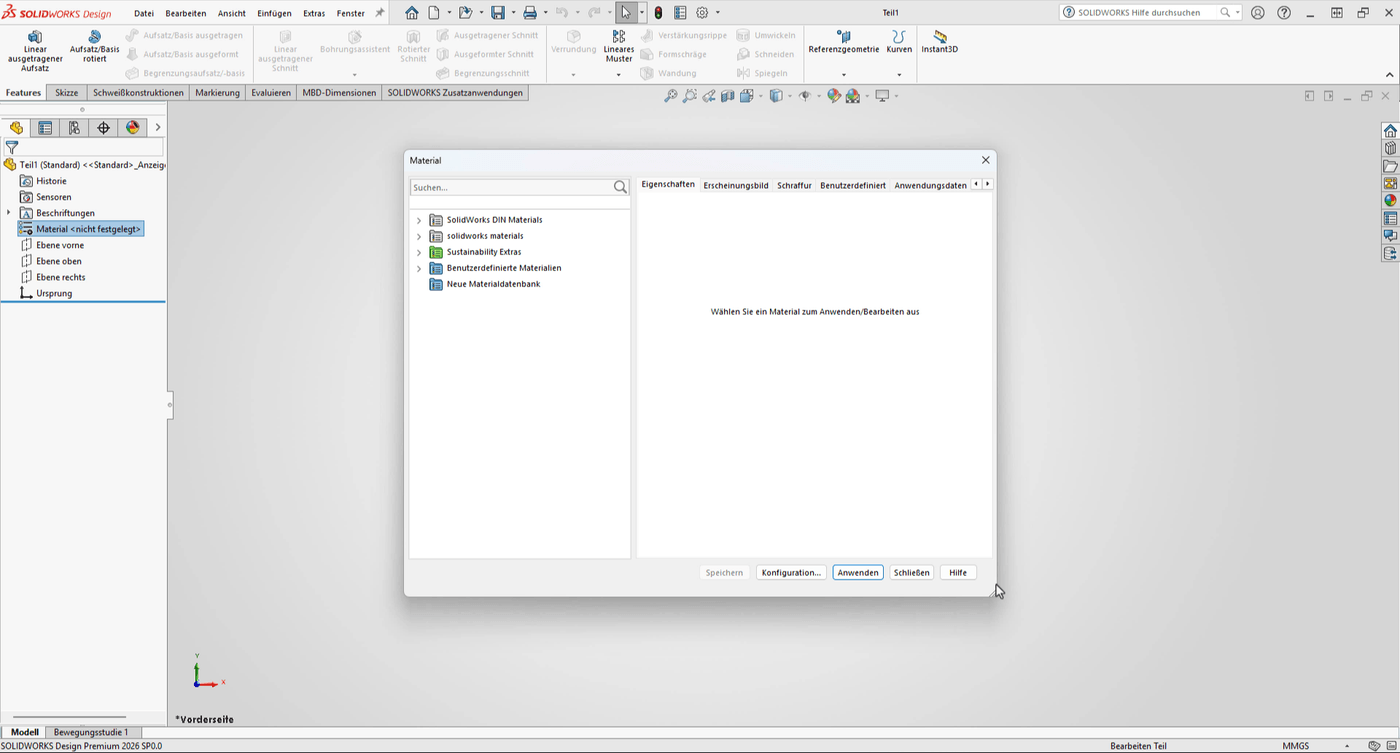
Wenn Sie eigene Materialien in SOLIDWORKS erstellen möchten, müssen Sie zunächst eine neue SOLIDWORKS Materialdatenbank anlegen. In dem folgenden Video sehen Sie, wie Sie dabei vorgehen.
Neue SOLIDWORKS Materialdatenbank anlegen.
Eigene Materialien erstellen oder bestehende kopieren.
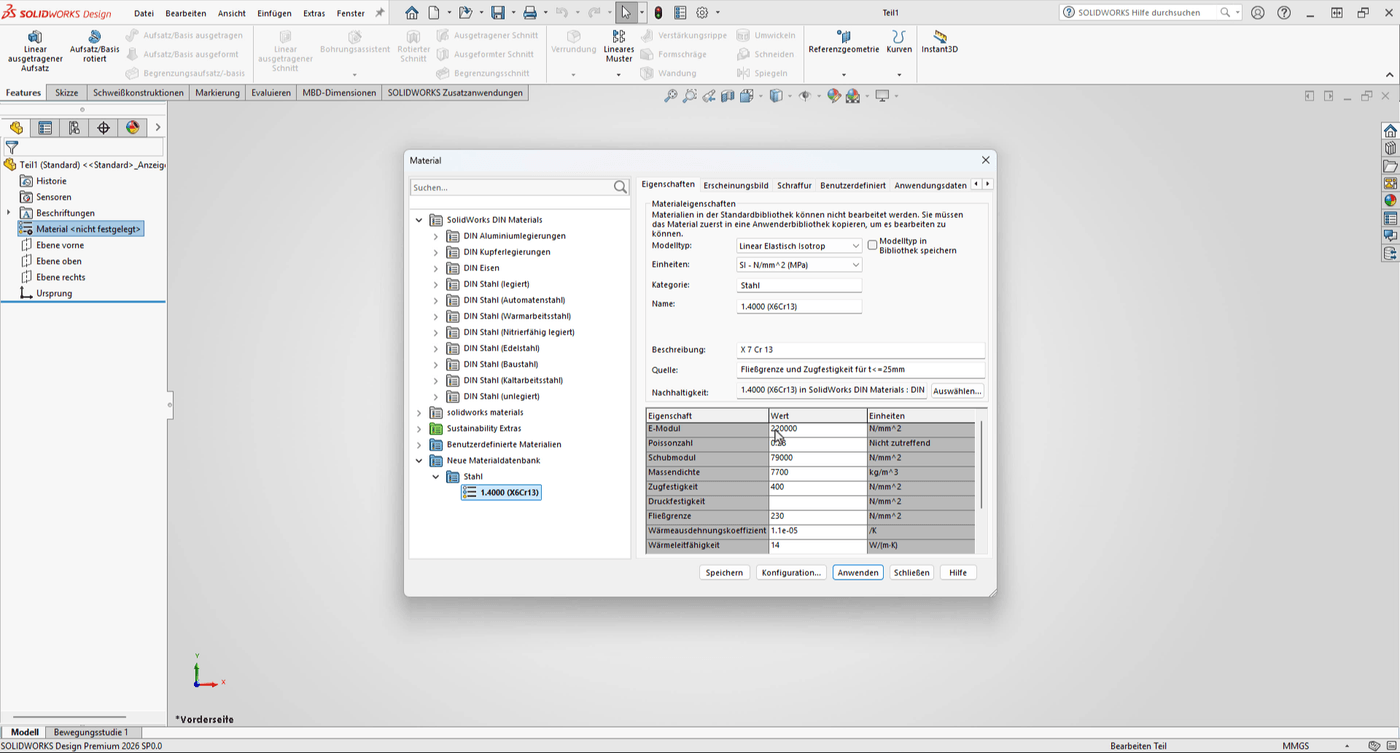
Nachdem Sie eine eigene SOLIDWORKS Materialdatenbank angelegt haben, füllen Sie diesen mit Ihren Materialien. Diese werden in Kategorien eingeteilt. In Ihrer eigenen Materialdatenbank können Sie die Kategorien frei wählen. Auf den Registerkarten des neuen Materials wird dieses beschrieben: Geben Sie die physikalischen Eigenschaften, die Schraffur und das Erscheinungsbild des Materials an.
Materialien kopieren und anpassen.
Speicherort außerhalb des Standardpfads wählen.
Bei der Installation von SOLIDWORKS werden die SOLIDWORKS Materialdatenbanken an einem festgelegten Pfad gespeichert. Standardmäßig ist dies: C:\Program Files\SOLIDWORKS Corp\SOLIDWORKS\lang\german\sldmaterials. Je nach gewähltem Installationsverzeichnis kann der Pfad abweichen.
Sie können den Installationspfad der SOLIDWORKS Materialdatenbank in den SOLIDWORKS Systemoptionen unter Dateipositionen, Materialdatenbanken einsehen und ändern.
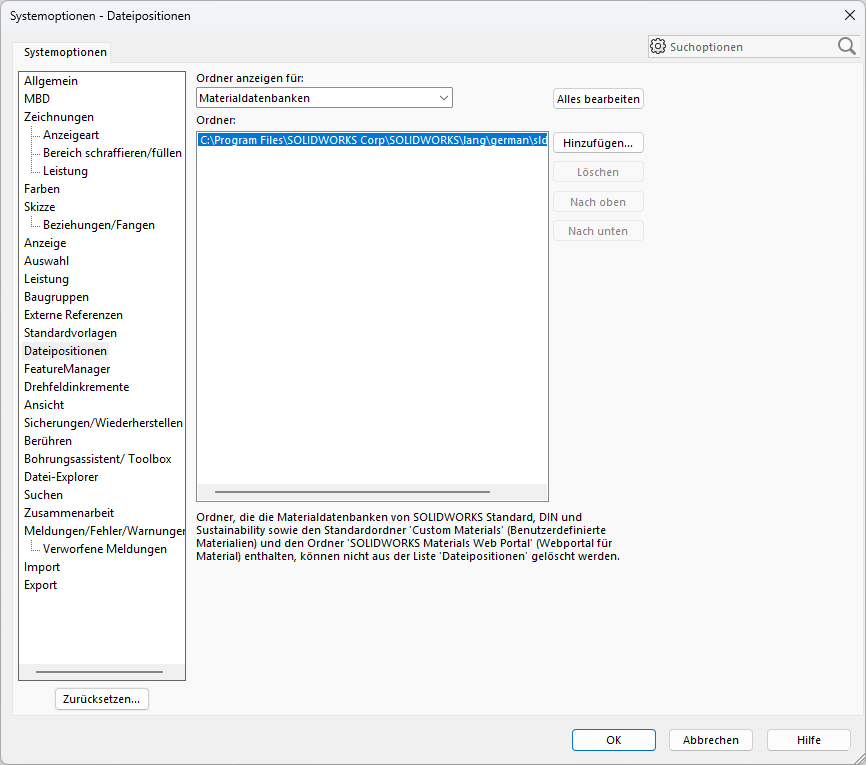
Wenn Sie eine neue Materialdatenbank erstellen, wird die Datenbank standardmäßig in dem unter den Dateipositionen angegebenen Pfad gespeichert. Wenn Sie in einem Team arbeiten und die SOLIDWORKS Materialdatenbank mit Ihren Kolleg:innen gemeinsam nutzen möchten, ist auch das einfach möglich. Speichern Sie Ihre Materialdatenbank auf einem gemeinsamen Laufwerk und geben Sie den Speicherort als zusätzlichen Pfad in den Systemoptionen an. Geben Sie die Einstellungen an Ihre Teammitglieder weiter.
Besondere SOLIDWORKS Materialdatenbanken.
Sie nutzen SOLIDWORKS Simulation und haben für die Simulation-Lizenz einen aktiven Wartungsvertrag? Dann können Sie über das Dialogfeld Material auf das SOLIDWORKS Webportal für Materialien zugreifen. Sobald SOLIDWORKS Simulation in den Zusatzanwendungen aktiv ist, wird unten links im Dialogfeld Material eine Verknüpfung angezeigt. Das SOLIDWORKS Webportal für Materialien ist eine externe Datenbank von Materialien, die von Matereality LLC bereitgestellt werden. Die Materialeigenschaften werden mittels Tests geprüft und durch Forschungsergebnisse und Kataloge von verschiedenen Materialanbietern verifiziert. Die Datenbank kann nach der Art der Simulationsstudie und dem Materialmodell durchsucht werden. Nach dem Herunterladen können die Materialien von Ihnen individuell bearbeitet werden, um Ihre Materialdatenbank zu erweitern.
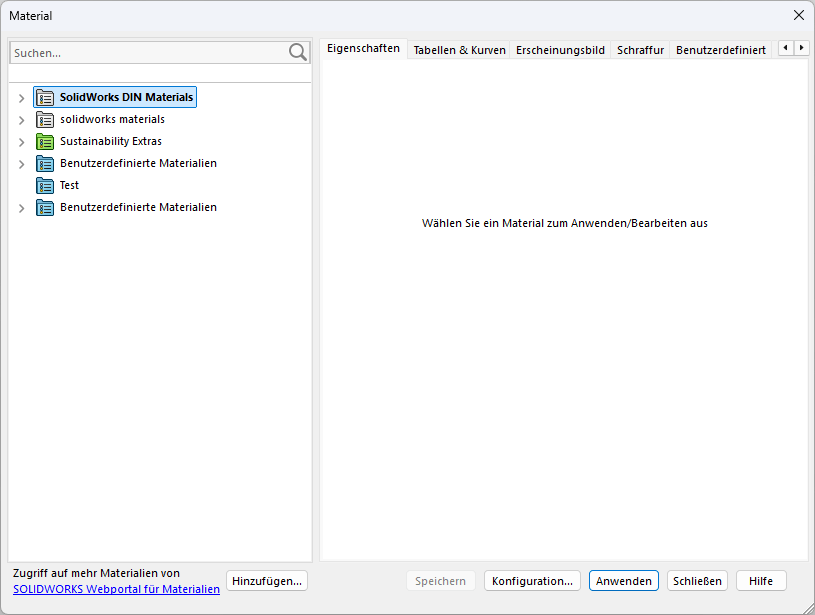
Viele SOLIDWORKS Zusatzanwendungen nutzen eigene Materialdatenbanken, die spezifische Materialeigenschaften enthalten. In dem oben stehenden Bild können Sie eine weitere SOLIDWORKS Materialdatenbank mit dem Namen “Sustainability Extras” erkennen. In SOLIDWORKS Sustainability werden alle Phasen des Produkt-Lebenszyklus anhand Ihrer Material-, Fertigungs- und Standorteingabe bewertet. Es steht in den Varianten SOLIDWORKS Sustainability XPress (in Teildokumenten) und SOLIDWORKS Sustainability (für SOLIDWORKS Premium und SOLIDWORKS Ultimate, in Teilen und Baugruppen) zur Verfügung.
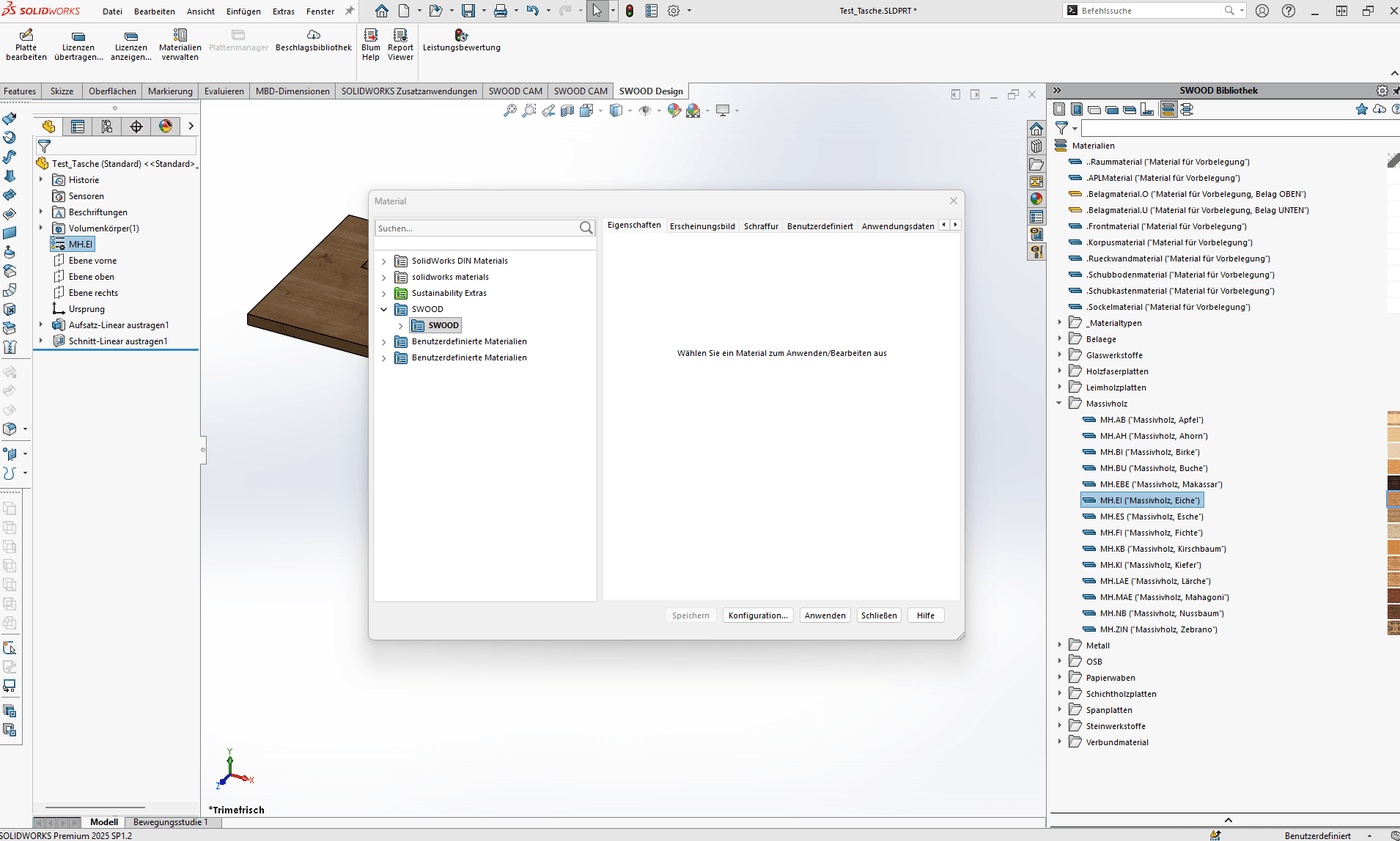
Auch andere Zusatzanwendungen wie SWOOD bringen eigene Materialdatenbanken mit sich. Diese sind oftmals auch mit der SOLIDWORKS Materialdatenbank verknüpft. Für genaue Informationen zu den Materialdatenbanken von SOLIDWORKS Add-ins und deren Nutzung kontaktieren Sie bitte eines unserer Competence Center zu der von Ihnen genutzten Lösung.
SOLIDWORKS Materialdatenbank bearbeiten.
Sie haben schon den Dateipfad kennengelernt, unter dem die SOLIDWORKS Materialdatenbank standardmäßig gespeichert wird. Änderungen in den SOLIDWORKS Materialdatenbanken können mit einem Texteditor auch direkt in den *.sldmat-Dateien vorgenommen werden.
Das manuelle Editieren von Eigenschaften und Erscheinungsbildern ist jedoch nicht ganz einfach, besondere Vorsicht ist geboten bei Syntax und Struktur der Dateien. Werden diese nicht eingehalten, kommt es schnell zu Fehlern, das geänderte Material – oder die komplette SOLIDWORKS Materialdatenbank werden unbrauchbar.
Nehmen Sie keine Änderungen an den Originaldateien vor, immer nur an einer Kopie, die nicht im Installationsverzeichnis gespeichert wird. Kopieren Sie dazu die Inhalte aus dem Ordner mit den SOLIDWORKS Materialdatenbanken in ein anderes Verzeichnis und bearbeiten Sie die neue Datei. Speichern Sie Zwischenschritte unter einem neuen Namen, falls notwendig.
Mit wenig Aufwand können Sie die SOLIDWORKS Materialdatenbank an Ihre Bedürfnisse anpassen.
Passen Sie den Speicherort der SOLIDWORKS Materialdatenbank so an, dass Sie und die Mitglieder Ihres Teams auf eine gemeinsame Datenbasis zugreifen.
Legen Sie vor der Bearbeitung der SOLIDWORKS Materialdatenbanken entsprechende Sicherungskopien an. Ändern Sie niemals die Originaldatenbank.
Sollten Sie Fragen zur Optimierung der SOLIDWORKS Materialdatenbank haben, kontaktieren Sie gerne unseren technischen Support.