Teil 2: Schrauben in der FEA – Modellierungsstrategien in 3D, 2D und 1D.
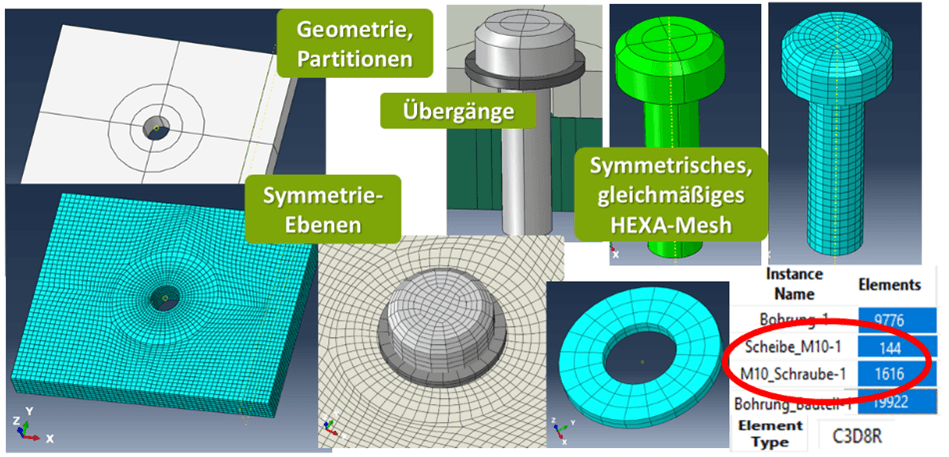
- Effiziente 3D-Modellierung ohne Gewinde: Kluge Partitionierung und HEXA-Vernetzung reduzieren Elementanzahl auf ca. 800–1.000 Elemente pro Schraube – geeignet für Schaftauswertung und normgerechte 3D-Analysen.
- Drei Strategien für Gewindeeingriff: TIE-Constraint (schnell, starr), Distributed Coupling (weich, lastverteilend) oder Single-threaded bolt contact (präzise, berücksichtigt Flankenspiel und Spannungsverteilung in Gewindegängen).
- Bolt Load als Vorspannmethode: Direkte Definition der Vorspannkraft am Schraubenschaft – bei bauteilbasierter Modellierung genügt eine Definition für beliebig viele identische Schrauben-Instanzen.
- General Contact für komplexe Baugruppen: Eine Kontaktdefinition erfasst automatisch alle äußeren Kontakte inkl. Kanten-, Punkt-, Selbstkontakte – spart Zeit bei mindestens fünf erforderlichen Kontaktpaaren pro Schraube.
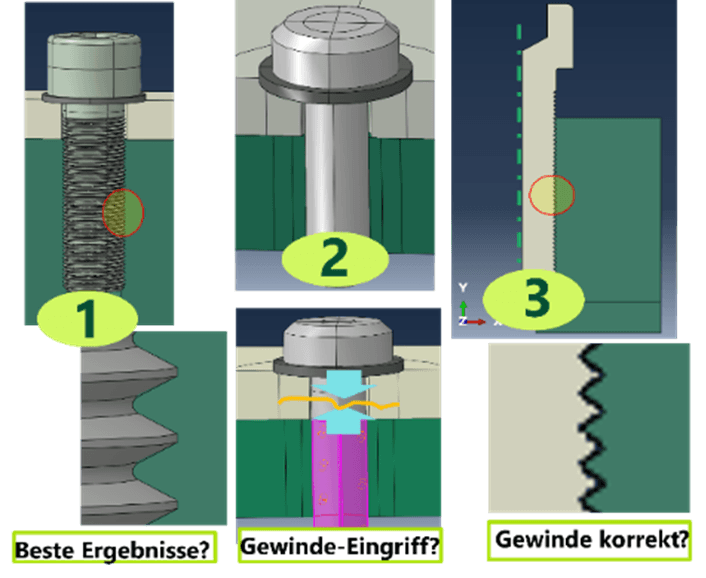
Wie Sie im ersten Teil der Blogreihe gesehen haben, konnten wir am 3D-Modell einer Schraube mit Gewinde (siehe Abbildung 1, links) viel über gute Modellvorbereitung und Vernetzung lernen. Infolge der sehr hohen Komplexität blieb aber der praktische Nutzen der 3D-Modellierung mit Gewinde begrenzt. Schauen wir uns nun also Möglichkeiten an, eine 3D-Schraube ohne Gewinde zu modellieren (siehe Abbildung 1, rechts).
Schraubenmodellierung in 3D ohne Gewinde.
Diese 3D-Schraubenmodellierung kann in verschiedensten Fällen sinnvoll sein, beispielsweise wenn Sie den Schraubenschaft detailliert über den Querschnitt auswerten, Rutschen am Schraubenkopf berücksichtigen wollen oder normgemäß die 3D-Schraubengeometrie auswerten müssen.
Auch hier steht und fällt eine gute Strategie mit der Vernetzung – es gilt auch hier die Devise: klug vernetzen.
Was bedeutet:
- CAD-Daten sinnvoll vereinfachen – nicht die Daten direkt aus der Toolbox nehmen
- Modell geeignet partitionieren und effizient vernetzen
- möglichst HEXA-Elemente nutzen
- Kontakte korrekt formulieren
- Gewindeeingriff modellieren
Farbcodierung und Vernetzungsmöglichkeiten.
In Abaqus können Sie die Vernetzungsmöglichkeiten gut an der Farbcodierung (engl. color coding) der Region (Volumen, Fläche …) ablesen. Beispielsweise:
- Gelb = Sweeped Mesh.
Also von 2D in 3D extrudierte Elemente (Hexa und Prismen) - Grün = Hexa Mesh (in 3D: Mapped Mesh).
Also ein verzerrtes Würfelnetz (siehe Abbildung 1, mitte/rechts)
Die Farbcodierung in Abaqus ist ein sehr mächtiges Werkzeug: Farbig markierte Bereiche sind schnell durch regelbare Transparenz des restlichen Modells erkennbar. Durch Zuweisung von Farben lassen sich schnell und effizient Entitäten im gesamten Modell kontrollieren, wie beispielsweise Faces, Surfaces, Sets, Randbedingungen, Lasten, Volumen, Elementtypen und Material. Vorausgesetzt Name und Farbe der Entität sind eindeutig zugeordnet.
Für eine einzige Schraube ohne Gewinde (vereinfachte Geometrie: ohne Fasen oder Radien) bekommen Sie immerhin noch ca. 800 bis 1.000 Elemente. Für eine gute Vernetzung ist – siehe Teil 1 der Blogreihe – eine gute Vorbereitung mit Volumen-/Flächenpartitionen an Symmetrieebenen und einem Kopf-/Schaft-Übergang unumgänglich (Vergleich Abbildung 1). Ein so vorbereitetes FE-Modell können Sie schnell mit Mapped Mesh und HEXA-Elementen effizient vernetzen.
Gewindeeingriff bei 3D-Schrauben ohne Gewinde.
Natürlich müssen Sie jetzt noch den Gewindeeingriff in Ihrem CAE-Modell berücksichtigen, ansonsten wäre die Schraube ja nicht „verschraubt“.
TIE-Constraint (Verknüpfungsbedingungen).
Als einfachste Möglichkeit bietet es sich an, den Gewindeeingriff über eine ideale Verklebung, als einen TIE-Constraint (in Abaqus) beziehungsweise einen Bonded Contact (in SOLIDWORKS Simulation oder der 3DEXPERIENCE Plattform) abzubilden. Damit hätten Sie aber das komplette Gewinde sozusagen verschweißt oder fest eingeklebt. Mit dem Vorteil einer gesicherten und schnellen Konvergenz. Der Nachteil wäre aber die „Starrheit“ dieser Verbindung. Eine lokale Auswertung im Gewindebereich wäre nicht sinnvoll!
Vermutlich wissen Sie, dass die Spannungsverteilung in den Gewindegängen sehr ungleichmäßig ist: Infolge der radialen Aufweitung und der daher veränderten Hebelverhältnisse an der Gewindeflanke nehmen speziell die ersten drei Gewindegänge circa 70 Prozent der Axiallast in der Schraube auf. Kann ich das in einem 3D-Schraubmodell auch irgendwie abbilden? Ja, beispielsweise durch folgende Strategien:
Gewindeeingriff durch „Distributed Coupling“ (Verteilte Kopplung).
Hierzu definieren Sie eine lastverteilende und damit weiche Kopplung zwischen Schraubenschaft und Bohrungswanderung. Das reale 3D-Gewinde wird dann durch diese Kopplung im Bereich der Gewindeeingriffslänge näherungsweise abgebildet. Diese Modellierung erfordert etwas mehr Rechenaufwand. Die angebundenen Gewindeknoten bleiben so allerdings frei verschiebbar. Daher können Sie jetzt auch lokale Ergebnisse, wie beispielsweise Verformungen und Spannungen auswerten.
Wie geht das im Detail?
Definieren Sie zuerst einen Referenzpunkt auf der Schraubenachse, zum Beispiel am Anfang der Gewindeeingriffslänge. Das ist Ihr Steuerknoten für die Kopplung.
Definieren Sie dann Ihre Kopplung:
- „Reference Point“ = „Master“-Knoten, wie zuvor definiert. Mein Tipp: Legen Sie Sets an!
- Gewindeeingriffslänge: Alle „Slave“-Knoten, das heißt, die Knoten auf dem Schaftumfang sowie alle Nachbarknoten an der Bohrungswandung.
Damit wird die Axialkraft in der Schraube gleichmäßig auf alle „Slave“-Knoten der Gewindeeingriffslänge verteilt. Zusätzlich können Sie noch eine Abstandsfunktion einbringen, die die Lastverteilung auf die „Slave“-Knoten steuert. Die Verformung der Elemente wird bei dieser weichen Kopplung nicht beeinflusst, im Gegensatz zur kinematischen und damit starren Kopplung.
Gewindekontakt mit „Single-threaded bolt contact“.
In Abaqus geht aber auch noch genauer: mit dem Gewindekontakt. Für einen „small sliding contact“ (Gleitkontakt mit geringer Verschiebung) darf sich die Normale der „Master“-Surface nicht ändern, was bei kurzen Rutschwegen meist der Fall ist und auch hier bei unserem Schraubengewinde gilt. Für „Small Sliding“-Kontakte gibt es hier eine Möglichkeit, geometrisches Spiel (Clearance) direkt im Kontakt zu berücksichtigen. In den Optionen findet sich außerdem noch eine besondere Funktionalität speziell für Gewinde, ein Schraubengewindekontakt, der sogenannte: „Single-threaded bolt contact“.
Hierbei definieren Sie mithilfe aller relevanten Schraubenparameter wie Schraubenorientierung oder -durchmesser sowie Gewinderichtung, -steigung, Flankenspiel und -winkel, einen speziellen Gewindekontakt, der die Gewindeform inklusive Flankenspiel in der Berechnung näherungsweise mitberücksichtigt. Die Berechnung wird hierdurch aufwendiger, aber die Ergebnisse dafür auch erheblich genauer und Sie können näherungsweise zum Beispiel die Spannungsverteilung im Gewinde abbilden, ohne die aufwendige Gewindemodellierung in Ihrem FE-Modell zu haben.
Weitere Kontakte sind erforderlich.
Für Ihre FEA der Schraubverbindung reicht diese Anbindung in der Gewindeeingriffslänge natürlich nicht aus, denn dann könnten sich zum Beispiel die Zwischenlagen frei durchdringen. Kontaktpaare müssen angelegt werden. Schon für eine einfache 3D-Schraube ohne Gewinde (mit einer Scheibe) sind das mindestens fünf Kontaktpaare. Denken Sie dabei an alle möglichen Durchdringungen axial (blaue Punkte) und radial (grün-türkise Punkte) zwischen Schraube, Scheibe und Zwischenlagen (siehe Abbildung 2).
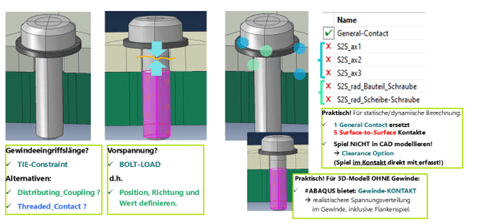
Diese Kontaktpaare können auch automatisiert erkannt und die erforderlichen Kontaktflächen definiert werden. Sie sollten aber Ihre zehn „Contact-Surfaces“ (zwei pro Paar) immer genau prüfen und gegebenenfalls ändern.
Der allgemeine Bauteilkontakt.
Mit dem sehr mächtigen „General Contact“ haben Sie eine nerven- und zeitsparende Möglichkeit, mit nur einer Kontaktdefinition sämtliche möglichen äußeren Kontakte aller Bauteile (ohne Abstandsbegrenzung, wie zum Beispiel in SOLIDWORKS Simulation) vor und während der Berechnung zu erfassen. Sie haben in Abaqus mit diesem „General Contact“ alles dabei, inklusive:
- Kantenkontakte
- Punktkontakte
- Balken- und Schalenberührungen
- Selbstkontakte, wie sie zum Beispiel aufgrund großer Verformungen weicher Bauteile, wie Faltenbälge oder Dichtungen, entstehen können.
Vorspannung definieren.
Im Modul „Load“ definieren Sie für Ihre Schraube ohne Gewinde jetzt die Vorspannung. Entweder als Kraft oder als axiale Verschiebung direkt auf den Schraubenschaft. Die dafür erforderliche Partition kann bei 3D oder axialsymmetrischer Modellierung direkt mit angelegt werden. An dieser inneren Oberfläche wird bei der Berechnung des Modells der Schraubenschaft geteilt. Auf beide Teile bringt Abaqus dann automatisch die Vorspannung als Schnittlast, standardmäßig mittig im Bereich des nicht eingeschraubten Schaftes, auf (siehe Abbildung 2).
„Bolt Load“ definieren: „Load Modul“ -> „Load“ -> „Bolt Load“
- Schaft-Außenfläche, welche geteilt werden soll
- Prozentwert für die Position der Teilung (innere Oberfläche)
- Wert der Vorspannkraft (Verkürzung der Schraube -> positiv!)
Die „Bolt Load“ sollten Sie, ebenso wie die Partitionen und die Vernetzung, im Bauteil definieren. Setzen Sie dazu unten im Fenster den Haken bei „Pre-Tension Section at Part Level“.
Diese „Bauteil/Part-basierte“ Modellierung (in Abaqus: „Part Dependent“, in der 3DEXPERIENCE Plattform: „Assembly of Meshes“) hat den großen Vorteil, dass die „Part“-Instanzen, das heißt vom Bauteil gezogene Kopien, alle Bauteil-Features beinhalten. Dies schließt sogar die Schraubvorspannung („Bolt Load“) mit ein. Bei zum Beispiel 50 gleichen Schrauben, brauchen Sie Vernetzung und Vorspannung nur einmal zu definieren.
Abschließend stellen sich folgende Fragen:
- Gibt es noch bessere Möglichkeiten, ein Gewinde auszuwerten?
- Was mache ich, wenn ich sehr viele Schrauben habe, mich dabei aber nur wenige Ergebnisse, zum Beispiel Schraubenkräfte, interessieren?
- Oder anders gefragt: Gibt es neben der 3D-Schraubenmodellierung noch weitere Strategien?
Im nächsten Teil der Blogreihe geht es um die 2D-axialsymmetrische Modellierung einer Schraube mit Gewinde. Damit lernen Sie dann als dritte Strategie die Schraubenmodellierung speziell für rotationssymmetrische Fragestellungen kennen (siehe Abbildung 3, rechts).