Teil 3: Schrauben in der FEA – Modellierungsstrategien in 3D, 2D und 1D.
- 2D-Axialsymmetrie für Schrauben: Rotationssymmetrische FEA-Modellierung transformiert 3D-Geometrie in die XY-Ebene – axiale Steifigkeitsabweichung von nur ca. 3 % gegenüber 3D-Helix-Gewinde bei drastisch reduzierten Rechenzeiten.
- Detaillierte Gewindeauswertung: Sehr feine Vernetzung möglich (10+ Elemente im Kerbgrund, 100+ auf Gewindeflanke) mit Elementlängen unter 1 mm – Rechenzeiten bleiben im Minutenbereich statt Stunden.
- Effizienter Modellumbau: Direkte Ableitung aus 3D-Schnittskizzen, Übernahme von Material und Section aus 3D-Modell, einfache Kontaktdefinition durch 2D-Linien statt 3D-Flächen.
- 3D-Rendering der Ergebnisse: 2D-AS-Spannungsverteilungen lassen sich vollständig aufrotiert und in 3D visualisieren – optisch nicht von 3D-Berechnungen unterscheidbar.
Wie Sie im zweiten Teil der Blogreihe gesehen haben, konnten wir ein 3D-Schraubenmodell ohne Gewinde wesentlich effizienter berechnen als die exakte 3D-Schraubengeometrie mit Gewinde (siehe Teil eins der Blogreihe).
Es gab für 3D ohne Gewinde erheblich weniger Elemente, einfachere Kontakte und die Vorspannlast als „Bolt Load“. Nachteilig war, dass der Gewindeeingriff nur näherungsweise abgebildet werden konnte. Eine Auswertung des Gewindes war so nur begrenzt sinnvoll und möglich. Im Folgenden wollen wir uns nun eine weitere Möglichkeit ansehen, wie Sie eine FEA bei einer Schraube mit Gewinde durchführen können.
Spannungszustand mit Axialsymmetrie auf 2D-Ebene (2D/AS).
Mit einer solchen rotationssymmetrischen Betrachtung haben Sie für viele Schraubenberechnungen eine interessante und hocheffiziente Alternative zu den viel aufwendigeren 3D-Modellierungen, insbesondere wenn Sie speziell das Gewinde auswerten wollen.
Mit dem 2D/AS-Spezialelement „2D/AS mit Twist“ können Sie sogar ein 2D/AS-Modell mit Verdrehung/Torsion untersuchen.
Abbildung 1 fasst zusammen, was die 2D/AS-Modellierung in Abaqus bedeutet.
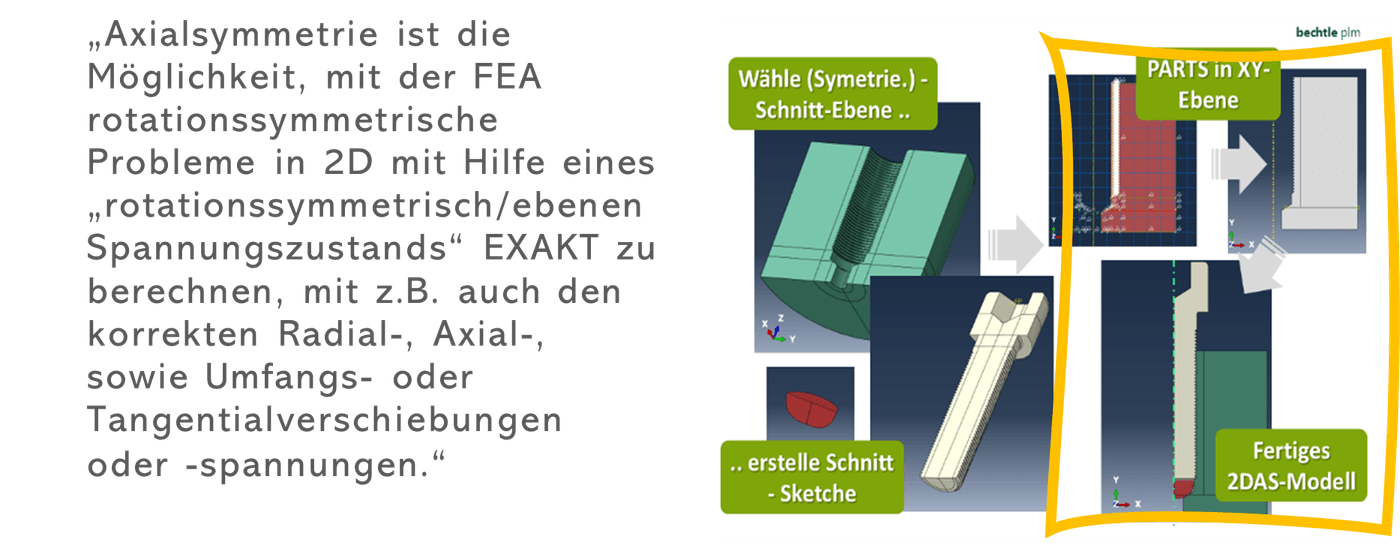
Wie Abbildung 1 zeigt, geht man für die Modelltransformation von 3D nach 2D/AS üblicherweise von der exakten 3D-Geometrie aus. Sie können aber auch direkt aus dem CAD 3D-Schnittflächen einlesen.
Wichtige Hinweise zu 2D/AS-Modellen allgemein (siehe auch Abbildung 1 und 2):
- 2D/AS-Modelle liegen immer vollständig in der XY-Ebene (Quadranten I und II) und beschreiben rotationssymmetrische Probleme exakt, das heißt inklusive Rotationssymmetrie für zum Beispiel Geometrie, Section, Randbedingungen, Lasten und Kontakte
- Koordinatentransformation: X -> radial | Y -> Z-Achse (Mittel-/Drehachse)
- 2D/AS-Elementtypen, die alles können, was 3D-Solid-Elemente können
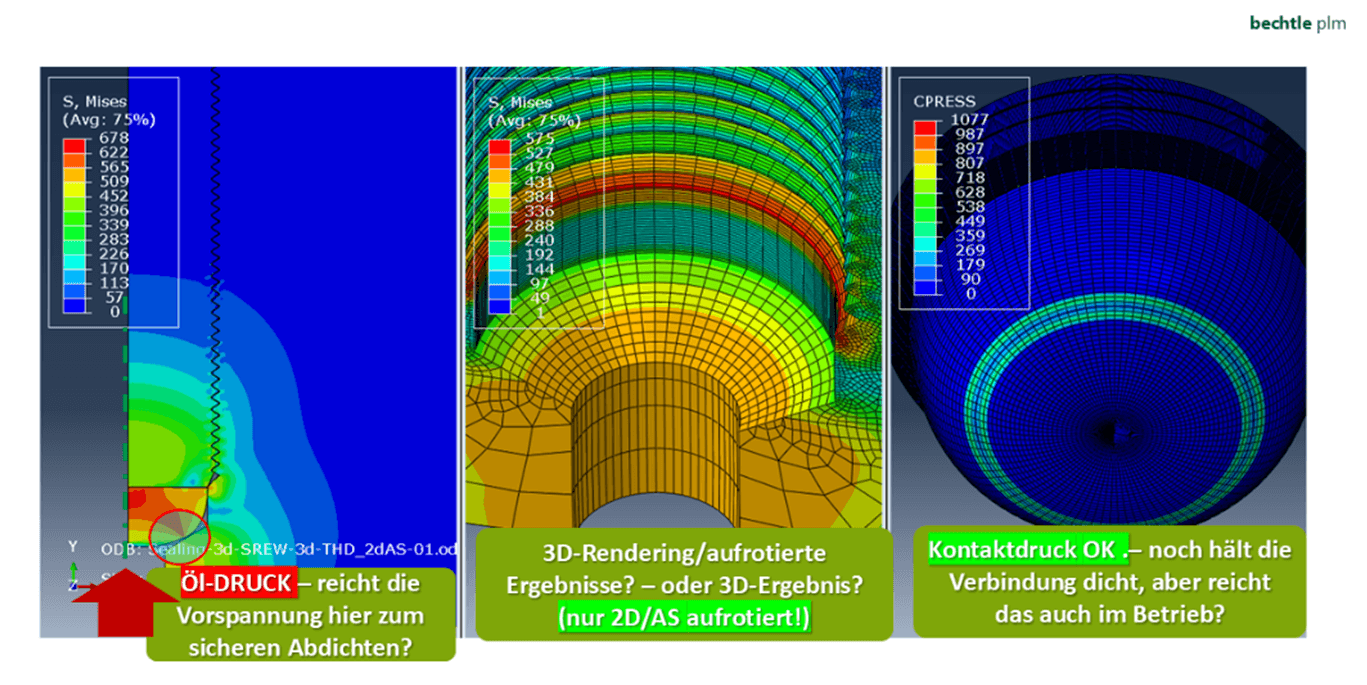
- 3D-Rendering der 2D/AS-Ergebnisse: Spontan lässt sich dann nicht mehr erkennen, ob „nur“ 2D/AS oder 3D gerechnet wurde
- Bei 2D/AS-Twist wird in der Animation beim 3D-Rendering der Ergebnisse eine Verdrehung um die Y-Achse sichtbar
Zudem können Sie in einem 2D/AS-Modell alle geometrischen Details und Feinheiten der Schnittgeometrie des 3D-Modells erfassen. Auch bei feiner Vernetzung liegen die Berechnungszeiten in aller Regel bei wenigen Minuten.
Die 2D/AS-Modellierung bietet sich daher für die Schraubenberechnung mit Gewinde an. Insbesondere, wenn das Gewinde ausgewertet werden soll.
Vom 3D-Schraubenmodell zum 2D/AS-Schraubenmodell.
Nachfolgend skizziere ich Ihnen den typischen Weg, wie Sie 3D-Daten in Abaqus zu einem 2D/AS-Modell umbauen können (vergleiche Abbildung 1).
Für alle Parts einzeln durchzuführen: im Part-Modul.
- Schnittebene wählen: Das wird die spätere XY-Ebene für das 2D/AS-Modell. In dieser Ebene eine Volumenpartition erzeugen.
- Ein beliebiger „3D/Erzeugen-Befehl“ aktiviert das Modul „Sketcher“. Hier:
- Projizieren der Schnittaußenkanten/Begrenzungslinien in den Sketch
- Mittelachse als Konstruktionslinie einfügen
- Übrige Kanten/Linien gegebenenfalls zu Konstruktionslinien umwandeln oder löschen
- Angepassten Part-Sketch abspeichern. Tipp: „telling names“ (sprechende Namen) für sinnvolle (Sketch-)Namen nutzen.
Neues CAE-Modell anlegen, dann mit der Funktion „Model“ -> „Copy Objects“ – „Schnitt-Sketche“, „Materialien“, „Properties“ … aus 3D-Modell in neues 2D/AS-Modell kopieren.
Für alle Parts einzeln durchzuführen: Im Part-Modul:
- Neues Part (2D/AS) anlegen: <Type>: „Axissymmetric Part“ und <Base-Feature>: „Planar Shell“
- „Sketcher“: -> Part-Sketch laden, Sketch korrekt positionieren (!), das heißt Y-Achse = Rotations-/Mittelachse (X-Koord. >= 0!)
- „Property“: Solid (analog zum Volumenmodell)
- „Mesh“: jetzt mit 2D/AS-Quad-Elementen (linear oder quadratisch), kann sehr fein sein. Elementqualität ist in der Regel sehr gut
- „Assembly“: Bauteile als Instanzen erzeugen und positionieren (nur in Y-Richtung verschieben, Verschieben in X-Richtung ändert die Geometrie!)
- „Loads“: Randbedingungen, Lasten (Step 1: „Bolt-Load) … definieren
- „Job“: Berechnung starten, ein bis zwei CPUs reichen in der Regel aus
Tipp: Nutzen Sie 3D-Rendering!
Mit dem Befehl „View“ -> „ODB Display Options“ -> „Sweep/Extrude“ … können Sie zum Beispiel die 2D/AS-Spannungsergebnisse in einer 3D-Ansicht aufrotiert anzeigen.
Das 2D/AS-Schraubenmodell (etwas anders als die 3D-Modellierung).
Wie sieht aber jetzt ein 2D/AS-Schraubenmodell aus – kann das überhaupt funktionieren? Ja, das geht! Wie zuvor beschrieben, erhalten Sie aus der 3D-Geometrie einer Schraubverbindung (Schraube mit Gewinde!) ein 2D/AS-Schraubenmodell … So weit, so gut. Sie machen dabei jedoch einen kleinen Fehler (siehe Abbildung 2).
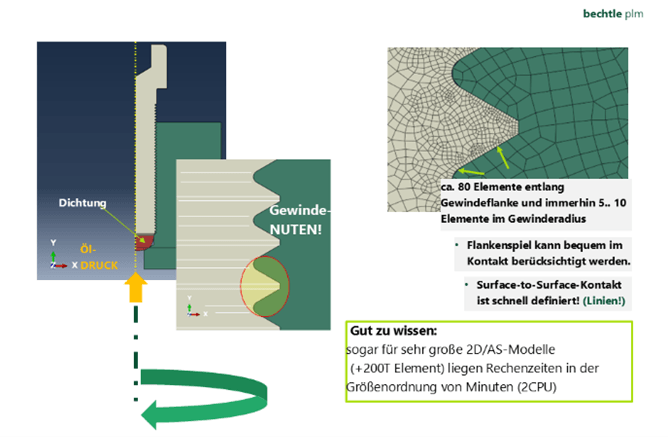
Bei einer rotationssymmetrischen Problemstellung werden gedanklich alle Features rotiert. Damit aber werden aus einer 3D-Gewindehelix mit Gewindesteigung „p“, 2D-rotierte Gewindenuten mit dem Abstand „p“ (Null-Steigung!). Der Unterschied zu dem ursprünglichen 3D-Gewinde/Helix mit ca. 1 bis 2 mm Steigung pro Wicklung ist allerdings nur geringfügig.
Dazu zwei wichtige Anmerkungen:
- Tatsächlich unterscheidet sich im Ergebnis die axiale Schraubensteifigkeit (bzw. Nachgiebigkeit) des 2D/AS-Modells nur um circa drei Prozent von der entsprechenden 3D-Schraube. Die rotationssymmetrische Schraube ist also geringfügig weicher.
- Wie Sie vermutlich wissen, liegen drei Prozent Ergebnisabweichung bei einer FEA nicht nur in einem üblichen Rahmen, mehr noch: Drei Prozent Abweichung zwischen FE-Berechnung und Versuchsergebnis entsprechen einer sehr guten Abbildung der Realität durch die FE-Simulation.
Zusammenfassend ergeben sich folgende Vorteile dieser 2D/AS-Schraubenberechnung.
- Das 2D/AS-Modell ist schnell erstellt, zum Beispiel abgeleitet aus 3D-Schnittfläche
- Eine freie Verschiebung (Z-Richtung!). Daher sehr effiziente Modellierung/Berechnung und „Debugging“
- Vernetzung kann sehr fein sein. Zum Beispiel mit Elementlängen << 1 mm („2D/AS-Quads“ mit meist sehr guter Elementqualität). Gewinde: zum Beispiel 10+ Elemente im Radius/Kerbgrund oder zum Beispiel 100+ Elemente auf Gewindeflanke
- Kurze Rechenzeiten eines 2D/AS-Modells im Minutenbereich
- „Material“ und „Section“ können vom 3D-Modell kopiert werden
- 2D/AS-Modell: Randbedingungen und Lasten, zum Beispiel auch die Vorspannung, sind schnell definiert
- Gewindeeingriff ist detailliert und realistisch mit Flankenspiel etc. abbildbar. „Surfaces“ sind in 2D/AS nur Linien und daher schnell definiert
- 2D/AS-Ergebnisse können aufrotiert und gerendert in 3D dargestellt werden (siehe Abbildung 2 und 3)
Hier ist das Ableiten der 2D/AS-Parts aus einer 3D-Geometrie mittels der sogenannten „Abstraction Shape“ sogar noch einfacher und effizienter. Nutzen Sie die „3DEXPERIENCE 2D/AS-Funktion“ und erhalten so direkt Ihre fertige 2D/AS-Geometrie, bereit zum Vernetzen und so weiter.
Vorschau. Teil 4: Schrauben in der FEA – Modellierungsstrategien in 3D, 2D und 1D.
Nach den 3D- und 2D/AS-Strategien werden wir uns final noch mit dem „Klassiker“, der 1D-Schraubenmodellierung beschäftigen, welche zum Beispiel in SOLIDWORKS Simulation und auf der 3DEXPERIENCE Plattform im Hintergrund beim Nutzen der Schraubenfunktion aufgebaut wird. Stay tuned.