Teil 4: Schrauben in der FEA – Modellierungsstrategien in 3D, 2D und 1D.
Im dritten Teil der Blogreihe haben Sie eine weitere, für einzelne Schrauben sehr elegante Möglichkeit kennengelernt: die Berechnung des Gewindes von Schrauben mithilfe der 2D-Axialsymmetrie. Bisher war jedoch lediglich die Schraubenmodellierung „3D ohne Gewinde“ aus dem zweiten Teil der Blogreihe (meiner Einschätzung nach wegen zu vieler Elemente) auch für mehrere Schrauben und echte 3D-Lastfälle sinnvoll nutzbar.
Wir benötigen also unbedingt eine Methode, die Schrauben stark vereinfacht und gleichzeitig gute FEA-Ergebnisse liefert. Zudem sollte diese Modellierung auch für Modelle mit sehr vielen Schrauben sinnvoll und effizient sein. Die „1D-Schrauben-Strategie“ ist für mich der „Klassiker“ unter den Schraubenmodellierungen in der FEA. Möglicherweise kennen Sie diese bereits (teilweise) aus SOLIDWORKS Simulation.
Schraubenmodellierung mit der 1D-Strategie.
Im Folgenden erläutere ich Ihnen die typischen Varianten der 1D-Strategie im Detail, den Modellaufbau in Abaqus sowie einige Details zu Konnektoren und Balkenelementen.
Bei der 1D-Strategie besteht eine Schraube aus drei Funktionsabschnitten, die unterschiedlich mit Elementen/Kopplungen modelliert werden und miteinander verbunden sein müssen. Die ursprünglichen Verbindungselemente (3D-Geometrie) entfallen.
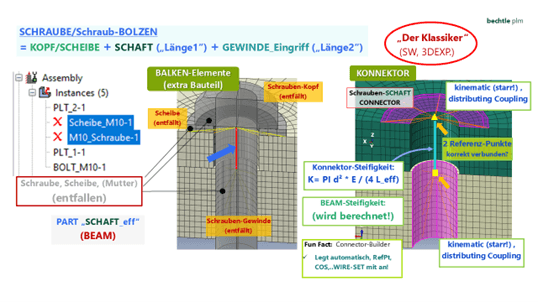
Zwei wichtige Anmerkungen zu den benötigten Kopplungen und Elementen, siehe Abbildung 1.
1 Für die korrekte Definition ihrer Sektion benötigen Balkenelemente (Typ „Beam”) immer einen Querschnitt und die Orientierung dieses Querschnitts. Bei einer Schraube ist das:
- der Schaft-Querschnitt -> Kreis, mit Radius = 1/2 * D_Schaft
- die Orientierung (Kreis-Querschnitt) -> senkrecht zur Balkenachse
2 Ein Konnektor ist ein spezieller Typ von Kopplung und kein Element – dies ist ein häufiges Missverständnis.
Nachfolgend werden die Zwischenlagen vereinfacht benannt zu:
Blech-1 = obere Zwischenlage
Blech-2 = untere Zwischenlage
Die 1D-Schraubenstrategie im Detail.
Bei der „1D-Schrauben-Strategie“ wird unsere 3D-Schraubengeometrie durch eine(n) vereinfachte(n) „Schraube/Schraubbolzen“ ersetzt, die aus drei Funktionsabschnitten bestehen.
Schraube: Gewinde eingeschraubt.
Kopf/Scheibe -> Schaft_frei-verformbar – Gewinde eingeschraubt.
Schraubbolzen: Durchgangsbohrung, mit Scheibe und Mutter gesichert.
Kopf/Scheibe -> Schaft_frei-verformbar – Scheibe/Mutter.
Es gibt nur eine Auflage zu Blech-1.
Scheibe und Schraubenkopf werden üblicherweise mit einer Kopplung (kinematic oder distributing coupling, auch „Spinne“ genannt) abgebildet.
- Master-Knoten: Verbindungspunkt zwischen Schraubenschaft und Schraubenkopf. Mittelpunkt der Kopplung („Spinne”).
- Slave-Knoten: Liegt auf Blech-1, d. h. auf der Kontaktfläche, die bei der 3D-Modellierung die Berührfläche zwischen Scheibe und Blech-1 darstellt.
Nicht eingeschraubt/ohne Gewinde.
Der Schraubenschaft wird auf die frei verformbare „Länge 1“ verkürzt, die in den meisten Fällen der Länge der Schraubendurchgangsbohrung entspricht. Dieser verkürzte Schraubenschaft verbindet die Master-Knoten der oberen und unteren Kopplung. Je nach Verbindungstyp wird als „Länge 1” gewählt:
- Schrauben nur die Dicke (Blech-1) und bei
- Schraubbolzen die Gesamtdicke (Blech-1 + Blech-2) der Zwischenlagen.
Eingeschraubtes Gewinde (bei einem Schraubbolzen die Scheibe bzw. die Mutter).
Vom unteren Teil einer Schraube wird nur das eingeschraubte Gewinde mit einer Kopplung abgebildet:
- Master-Knoten: Verbindungspunkt zwischen Schraubenschaft (Beginn Blech-2) und Anfang des „eingeschraubten“ Gewindes.
- Slave-Knoten: liegen in der (Gewinde-)Bohrung von Blech-2.
Mit dem so modellierten „Bereich 2” haben Sie im verkürzten Schraubenschaft einen dehnbaren Bereich. Diesem können Sie nicht nur eine Vorspannung (Bolt Load bzw. Connector Force) zuweisen, sondern Sie können ihn auch später auswerten: Verschiebungen, Kräfte und ggf. Element-Ergebnisse.
Der Unterschied in der Verbindung.
Der Unterschied in Abbildung 1 liegt in der Verbindung der beiden Referenzpunkte an Scheibenmitte (unten) und Anfang des eingeschraubten Gewindes.
- In Abbildung 1 (links) ist die Modellierung mit Balkenelementen zu sehen. Das heißt, die freie Schaftlänge wurde hier mit „Beams” modelliert und muss daher in Abaqus auch ein eigenständiges Bauteil sein (Eigenschaften, Sektion definieren!). Eine Vervielfältigung der Instanzen im Assembly ist möglich, zum Beispiel über die Pattern-(Muster)-Funktion.
- In Abbildung 1 (rechts) sehen Sie die Modellierung mit einfachem Konnektor. Dieser lässt sich in Abaqus schnell und einfach über die Funktion im „Conntecor Builder“ erzeugen.
Im Folgenden werde ich Ihnen die beiden Möglichkeiten, den verkürzten Schraubenschaft abzubilden, im Detail erläutern.
Dies bedeutet, Sie benötigen in Abaqus:
- mindestens einen geometrischen Anfangs- und Endpunkt und ein extra Part: „Schaft_Länge1“ (Typ = „Wire“).
- „Beam-Section“, also Kreisradius und Orientierung (siehe oben).
Der Konnktor stellt hier eine Kopplung zwischen zwei Knoten dar. Kopplungen sind letztlich Gleichungen, die die Freiheitsgrade der Knoten über eine Steifigkeit und gegebenenfalls eine Verschiebungsfunktion mathematisch in Beziehung setzen.
Berechnung der Konnektor Steifigkeit.
Während der Solver die Steifigkeit der Elemente aus dem Material und der Geometrie berechnet, ist dies bei Konnektoren nicht möglich. Das heißt, Sie müssen dem Konnektor Steifigkeit und „Material“-Verhalten zuweisen.
Im einfachsten Fall, der für Schrauben in aller Regel vollkommen ausreicht, benötigen Sie einen Axial-Konnektor, eine axiale Schraubensteifigkeit K_(AX) und die Angabe „linear-elastisches Verhalten“.
Aus der linearen Federgleichung mit dem Hookeschen Gesetz erhalten Sie dann schnell K_(AX). Dieser Wert errechnet sich aus dem Schaft-Querschnitt, der Schaft-Länge1 und dem Elastizitätsmodul/E-Modul der Schraube (Materialannahme: Stahl). Für eine M8-Schraube aus Stahl ergibt sich so ein Wert von ca. 10 Millionen N/mm, siehe Abbildung 1.
Oder doch lieber „Konnektor” oder „Element”?
Wesentliche Unterschiede zwischen Konnektor(-Kopplung) und Balken(-Elementen):
- Ergebnisse/Auswertung beim Konnektor: Es gibt keine Feldausgaben (zum Beispiel Verschiebungs- oder Spannungsplots). Es sind nur History-(XY-Daten)-Ausgaben (Verschiebung, Kraft) möglich, z. B. Spannung oder Verschiebung.
- Vorpannung beim Konnektor: Es gibt keine Vorspannkraft im Schraubenschaft („Bolt Load“), sondern eine relative Verschiebung der beiden Referenzpunkte am Anfang und am Ende des Konnektors (Stauchung). Alternativ gibt es eine Konnektorkraft.
- Bauteil (Konnektor): kein eigenes Bauteil, Definition direkt im Assembly.
- Berechnung beim Konnektor: Kopplungen werden deutlich schneller berechnet als Elemente. Außerdem können Verschiebungen direkt als interne Randbedingungen auf die Konnektor-Knoten aufgebracht werden.
Die 1D-Modellierung bietet sich daher immer an, wenn Sie viele Schrauben in Ihrem FE-Modell haben und Rutschen/Versagen der Schrauben als „unkritisch“ zu bewerten ist.
Zur Anbindung der oberen Zwischenlage (Scheibe) sollten Sie Ihre Vernetzung mit Flächen-/Volumen-Partitionen passend zur Scheibengröße vorbereiten. Empfehlenswert sind ein oder mehrere „Ringe identischer Elemente“. Mindestens sollte ein Ring von Knoten die Kante der Scheibe abbilden. Siehe auch Abbildung 1 im zweiten Teil der Blogreihe.
Hinweise zu den Kopplungen.
- Möglich sind sowohl weiche als auch starre Kopplungen.
- Modellierung ist numerisch stabiler (kein Rutschen, keine Konvergenzprobleme).
- Extremfall: Die Schraube ist erheblich steifer als die Zwischenlagen (dünne Bleche). → Vereinfachung zu einer einzigen Kopplung, welche den Scheibenmittelpunkt (Master) mit den Gewindeknoten (Slave) verbindet.
Anstatt die 3D-Geometrie zu löschen, reicht es, sie als Referenzgeometrie zu definieren. Diese wird in der FEA nicht benutzt, steht aber zum Abgreifen von Maßen und Punkten weiterhin zur Verfügung.
„Geht es primär um Auswertung der Schraubenkräfte vorgespannter Schrauben, ist die 1D-Modellierung schnell und effizient. Über „Pattern“ und „Python Scripting“ lässt sich der Aufwand bei vielen Schrauben in Abaqus weiter optimieren.“
1D-Strategie in der 3DEXPERIENCE Plattform.
Voll unterstützt. Schraubenassistent verfügbar. Das Vorgehen ist wie folgt:
Das Programm schlägt dann automatisch einen passenden Scheibendurchmesser vor.
Wahlweise mit Kopplung oder „BEAMs“.
Diese kann direkt in der Schraubendefinition angegeben werden.
Die Pattern und Muster der zuvor definierten Schrauben bzw. Schraubbohrungen werden in der Regel automatisch erkannt.
Viel Erfolg beim Ausprobieren der fünf Strategien zur Schraubenmodellierung!
Mithilfe der fünf grundlegenden Methoden der Schraubenmodellierung in einer FEA haben Sie nun alle Möglichkeiten, Ihre FE-Simulation optimal durchzuführen. Frohes Schaffen!
Teaser: Im nächsten und vorerst letzten Teil dieser Reihe zeige ich Ihnen noch einmal eine Übersicht über alle fünf (Basics-)Strategien mit ihren Auswertungsmöglichkeiten sowie Anwendungsbeispiele aus meinen FEAs und andere erweiterte Möglichkeiten. Seien Sie gespannt!